7point für Betreiber
Als Betreiber führen Sie das Betriebsbuch Ihrer Anlage im Browser Ihres Telefons oder Computers. Sie brauchen dafür keine App: Der QR-Code am 7point-Schild öffnet das Betriebsbuch direkt.
1. Betriebsbuch öffnen
Scannen Sie den QR-Code am 7point-Schild der Anlage mit der Kamera Ihres Telefons und öffnen Sie den angezeigten Link. Das Betriebsbuch öffnet sich ohne Anmeldung:
- Sie lesen die Einträge der letzten zwei Jahre, die freigegebenen Unterlagen und die Hinweise Ihres Errichters.
- Sie können alle Betreibereinträge erfassen. Sie sind als „per QR-Code“ gekennzeichnet.
- Der Zugang gilt sechs Stunden. Danach scannen Sie den Code erneut.
Für einen verbindlichen Auftrag an den Errichter und für ältere Einträge melden Sie sich an.
2. Die Übersicht
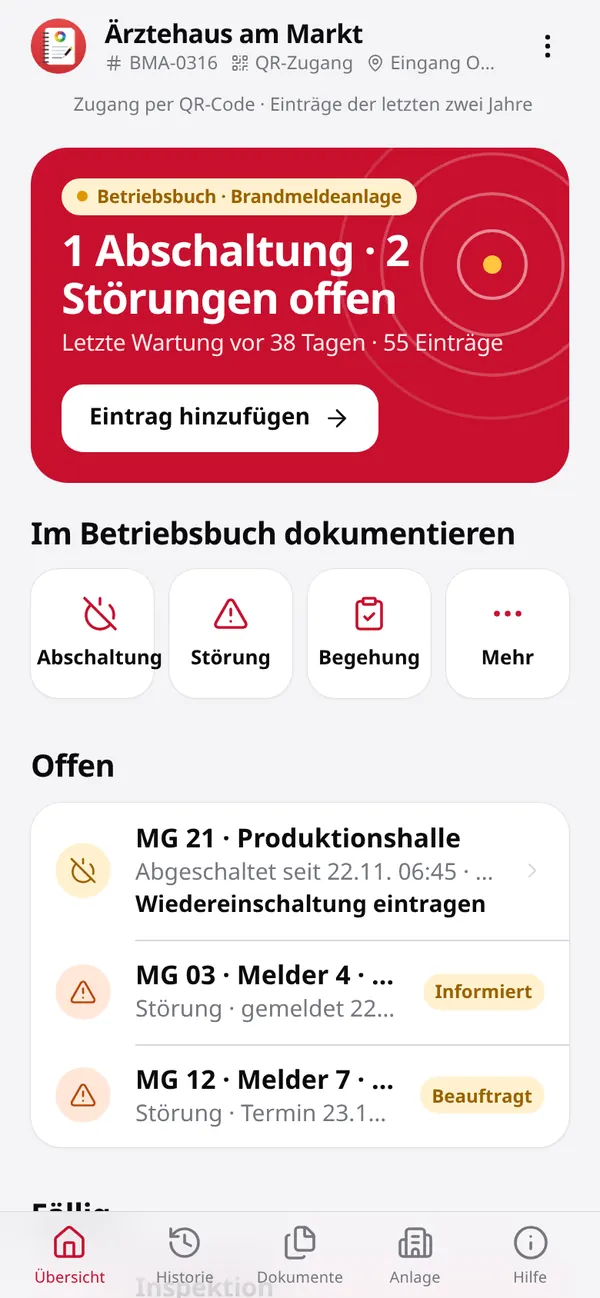
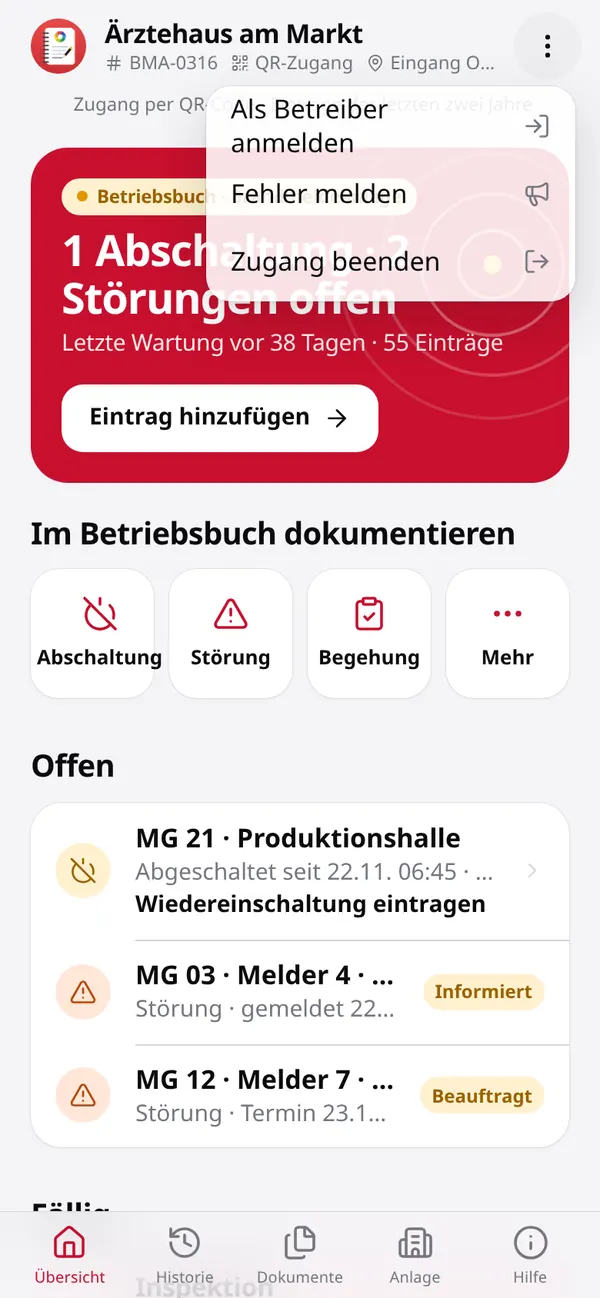
- Zustand: Die rote Karte nennt offene Abschaltungen und Störungen und die letzte Wartung. Daneben steht Eintrag hinzufügen.
- Im Betriebsbuch dokumentieren: Schnellwahl für Abschaltung, Störung und Begehung; Mehr zeigt alle Eintragsarten.
- Offen: laufende Abschaltungen und Störungen mit ihrem Stand beim Errichter. Ein Tipp auf eine Abschaltung führt zur Wiedereinschaltung.
- Fällig: Begehung, Inspektion und Wartung nach dem Prüfplan, etwa „Seit 5 Tagen überfällig“ oder „Fällig in 3 Wochen“, mit dem Datum daneben.
- Unten wechseln Sie zwischen Übersicht, Historie, Dokumente, Anlage und Hilfe.
3. Einen Eintrag hinzufügen
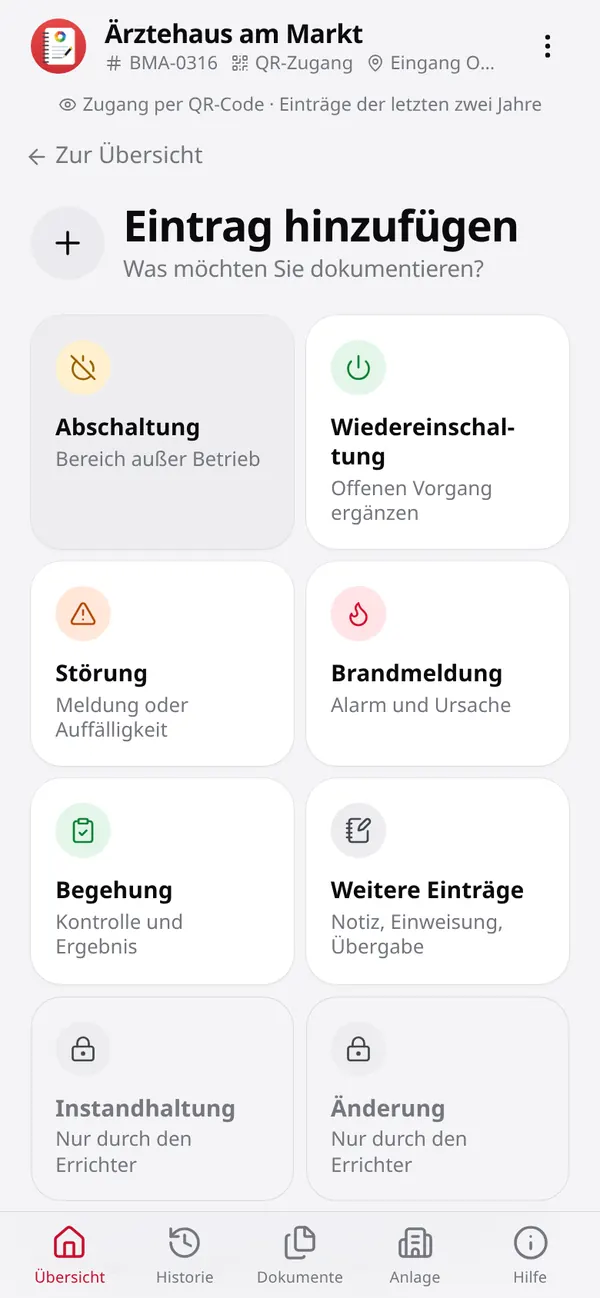
- Abschaltung
- Ein Bereich ist außer Betrieb, zum Beispiel wegen Bauarbeiten. Mit Grund und, falls bekannt, dem voraussichtlichen Ende.
- Wiedereinschaltung
- Schließt eine offene Abschaltung. Das Ergebnis „vor Ort geprüft“ ist Pflicht, die Beschreibung freiwillig.
- Störung
- Eine Meldung der Zentrale oder eine Auffälligkeit. Siehe Störung melden.
- Brand-, Einbruch- oder Überfallmeldung bzw. Alarmierung
- Je nach Anlagenart eine Meldung mit Ursache. 7point schlägt den Stand des Alarmzählers vor; vergleichen Sie ihn mit der Anzeige an der Zentrale.
- Begehung
- Ihre regelmäßige Sichtkontrolle mit Ergebnis.
- Weitere Einträge
- Notiz, Einweisung und Anlagenübergabe.
Instandhaltung und Änderungen der Anlage trägt nur der Errichter ein.
- Bereich wählen: Unter Bereich auswählen suchen Sie Meldergruppen nach Nummer oder Name und wählen die ganze Gruppe oder einen einzelnen Melder. Mehrere Bereiche in einem Eintrag sind möglich; „Gesamte Anlage“ gilt allein.
- Wie zuletzt: Wiederkehrendes übernehmen Sie aus einem früheren Eintrag. Datum, Uhrzeit, Ergebnis und Nachweise sind dann neu.
- Zeitpunkt: vorbelegt mit jetzt. Kennen Sie die Uhrzeit nicht, haken Sie unbekannt an.
- Nachweise: bis zu drei Dateien je Eintrag, etwa Fotos oder Protokolle: PDF, JPEG, PNG, WebP oder HEIC bis 5 MB.
Ein gespeicherter Eintrag wird nicht geändert. Ergänzungen erfassen Sie in den Details des Eintrags.
4. Störung melden und den Errichter einbinden
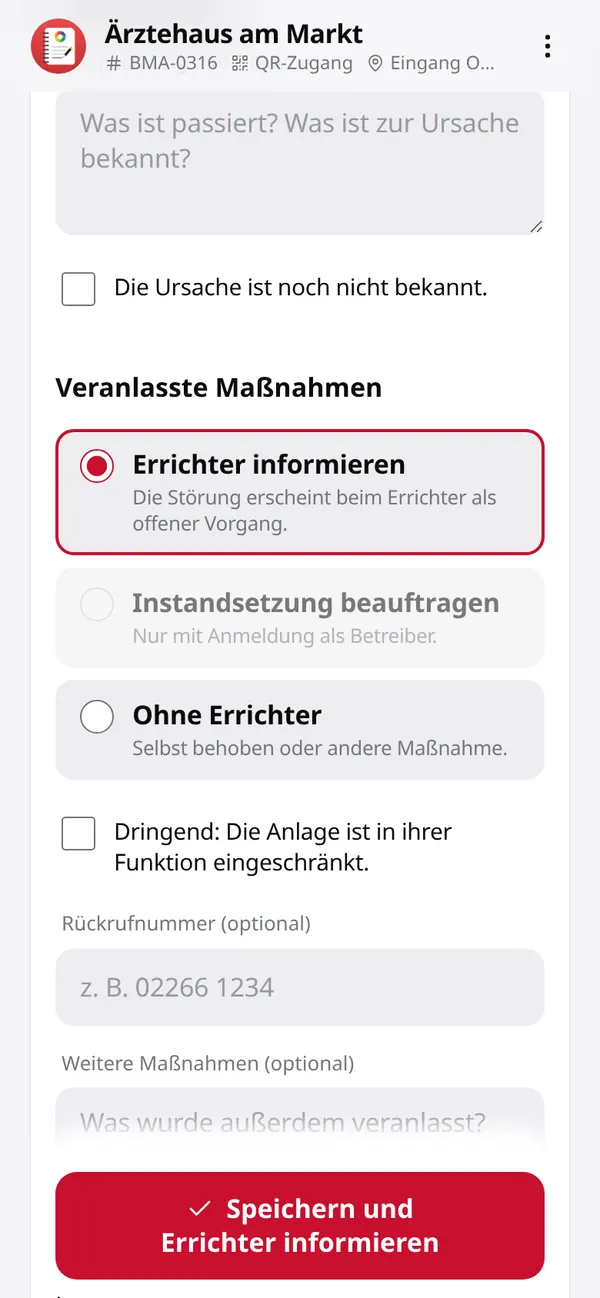
Unter Veranlasste Maßnahmen entscheiden Sie mit dem Speichern, ob Ihr Errichter tätig werden soll:
- Errichter informieren (vorgewählt): Die Störung erscheint beim Errichter als offener Vorgang. Er erhält eine E-Mail.
- Instandsetzung beauftragen: ein verbindlicher Auftrag. Dafür müssen Sie angemeldet sein.
- Ohne Errichter: Sie haben die Störung selbst behoben oder anders veranlasst.
Mit Dringend kennzeichnen Sie eine eingeschränkte Anlage, eine Rückrufnummer hilft dem Errichter.
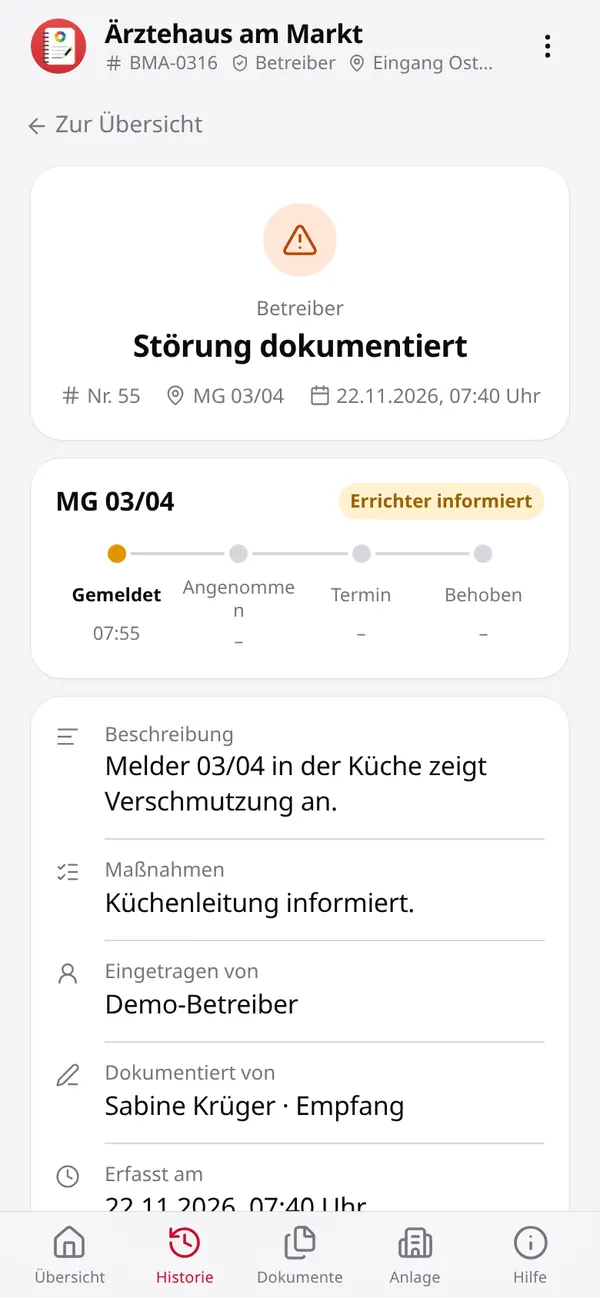
Den Stand sehen Sie unter Offen und in den Details der Störung: Gemeldet, Angenommen, Termin, Behoben. Erledigt sich die Störung vorher, nehmen Sie die Anfrage mit einer kurzen Begründung zurück.
5. Abschalten und wieder einschalten
- Vor Arbeiten, die Melder auslösen könnten: Abschaltung, Bereich wählen, Grund und Maßnahmen eintragen, etwa eine Brandwache.
- Danach unter Offen auf die Abschaltung tippen und die Wiedereinschaltung eintragen. Prüfen Sie vorher an der Zentrale, dass der Bereich wieder in Betrieb ist.
Ist eine Abschaltung länger als einen Tag offen, erinnert 7point angemeldete Betreiber per E-Mail.
6. Als Betreiber anmelden
Die Anmeldung brauchen Sie für Aufträge an den Errichter, für Einträge, die älter als zwei Jahre sind, und um die eingewiesenen Personen zu pflegen. Voraussetzung: Ihr Errichter hat Ihre E-Mail-Adresse für die Anlage freigegeben. Sie erhalten dann einmal eine Einladung per E-Mail.
- Den QR-Code am Schild scannen.
- Oben rechts das Menü ⋮ öffnen und Als Betreiber anmelden wählen.
- Ihre freigegebene E-Mail-Adresse eingeben und den sechsstelligen Code aus der E-Mail eintragen.
Die Anmeldung bleibt in diesem Browser 90 Tage bestehen und verlängert sich mit jeder Nutzung. Zugang beenden im selben Menü meldet Sie ab.
7. Historie, Dokumente und Export
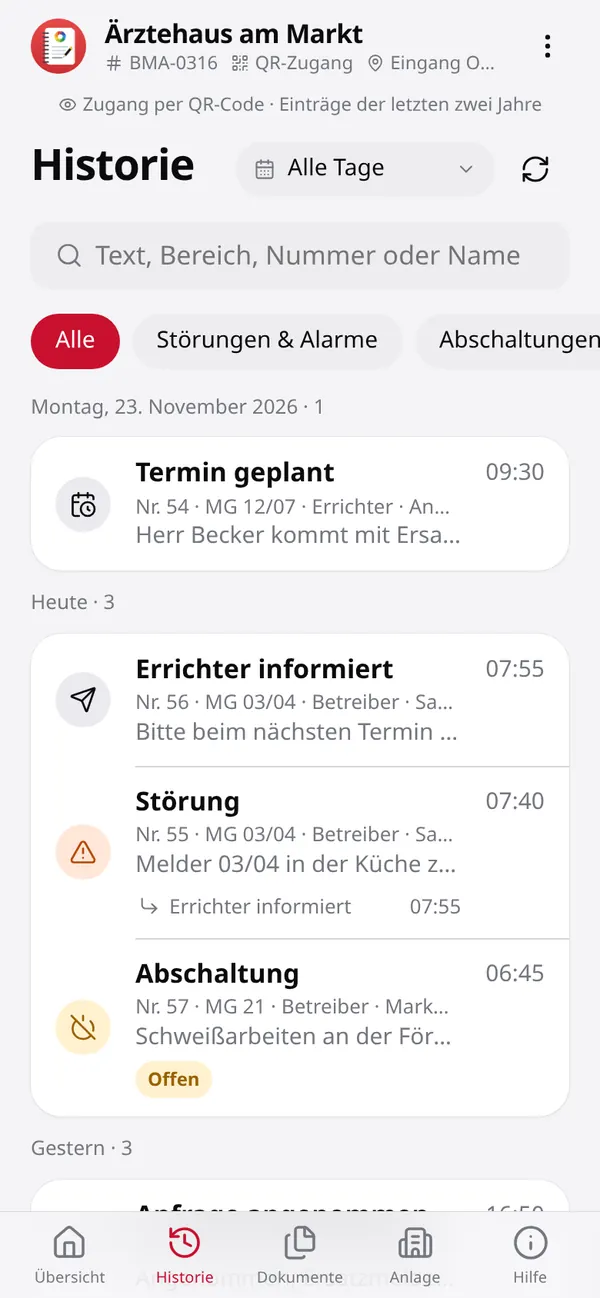
- Historie: alle Einträge nach Tagen, mit Suche nach Text, Bereich, Name oder Nummer („Nr. 12“), Filtern und Zeitraum. Unter einem Eintrag stehen seine verbundenen Einträge, etwa die Wiedereinschaltung oder die Antworten des Errichters.
- Dokumente: die Unterlagen, die Ihr Errichter hinterlegt hat, zum Beispiel Bedienungsanleitung, Meldergruppenverzeichnis und Alarmorganisation.
- Export: Anlage › Betriebsbuch exportieren erstellt eine Druckansicht mit Stammdaten und Einträgen, wahlweise für einen Zeitraum. Der Browser druckt sie oder speichert sie als PDF.
8. Anlage und Errichter
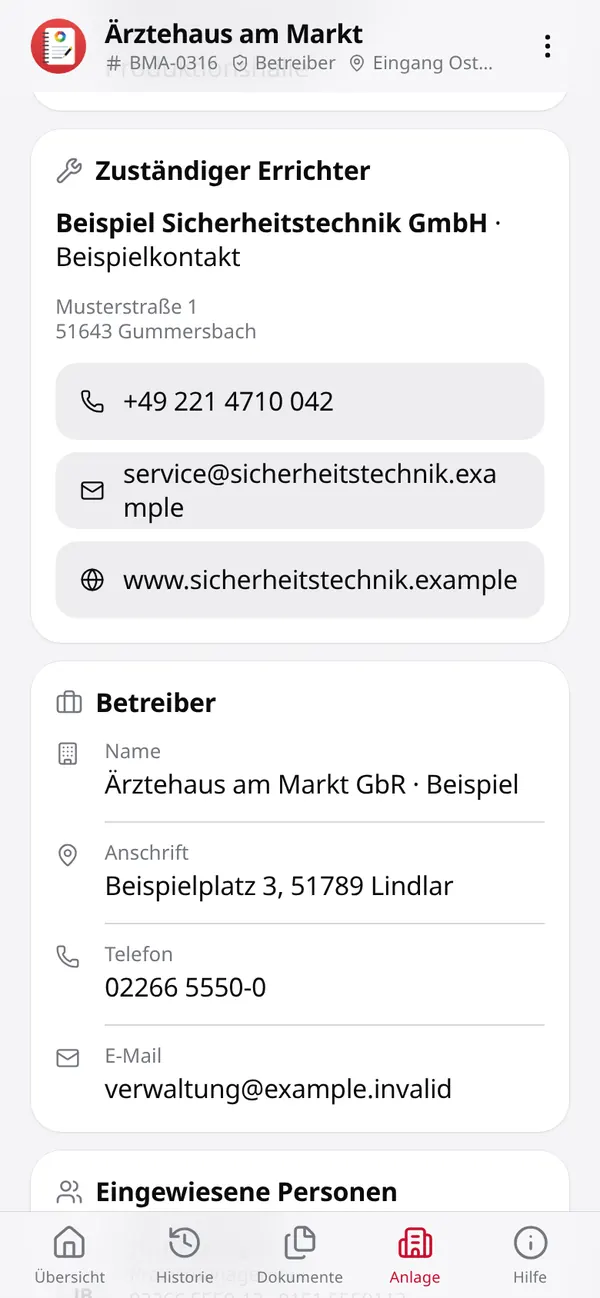
Unter Anlage stehen Objekt und Anlage, der zuständige Errichter mit Telefon, E-Mail und Homepage, der Betreiber, die eingewiesenen Personen und das Anlagenprofil. Über die Karte des Errichters erreichen Sie Störung melden und Erweiterung anfragen; die Anfrage zu einer Erweiterung geht als E-Mail an den Errichter und steht nicht im Betriebsbuch.
9. Ohne Verbindung, E-Mails, Fehler melden
- Ohne Verbindung: Ist das Betriebsbuch gerade nicht erreichbar, merkt der Browser den Eintrag vor und überträgt ihn, sobald die Verbindung steht. Vorgemerkte Einträge sind gekennzeichnet.
- E-Mails an angemeldete Betreiber: wenn der Errichter auf eine Störung reagiert (angenommen, Rückfrage, Termin, behoben), bei überfälliger Begehung und bei einer seit über einem Tag offenen Abschaltung.
- Hilfe unten rechts erklärt Begehung, Inspektion, Wartung, Instandsetzung und Verbesserung und die wichtigsten Begriffe.
- Fehler melden im Menü: Fehler oder Wunsch an den 7point-Support. Für Fragen zu Ihrer Anlage ist Ihr Errichter zuständig.